
用设计资源和 PPT 模板完成任务
如果你不想从空白页面开始做 PPT,可以先在 Echo 的“探索”中浏览设计方向和模板。你可以先看模板是否适合当前场景,再把它带回当前任务;模板只是起点,最终内容仍然由你的任务要求和资料决定。
从哪里进入
打开左侧的“探索”。在页面顶部切换到“设计资源”,进入 Echo Design 的 PPT 模板目录。可以浏览推荐模板,也可以在搜索框输入模板名称或使用场景。
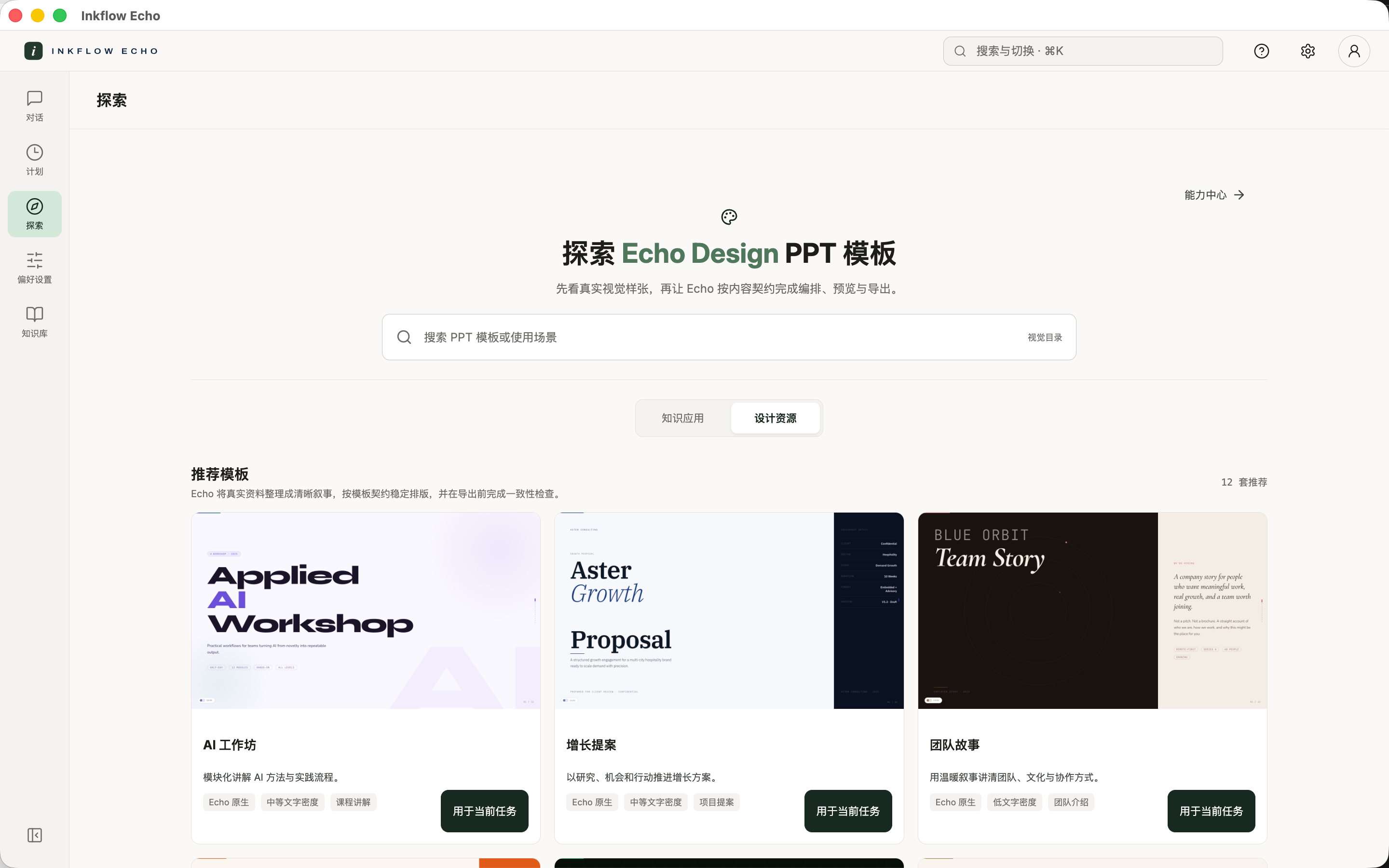
选择模板前,先确认三件事:
- 模板是否适合你的使用场景;
- 模板的内容密度是否适合要表达的信息量;
- 当前任务是否已经准备好资料、输出格式和保存位置。
查看模板详情
选择模板卡片后,可以查看模板预览、来源、适用场景和内容密度。打开详情后,使用“打开 HTML 预览”检查完整页面,不要只根据卡片缩略图判断版式。
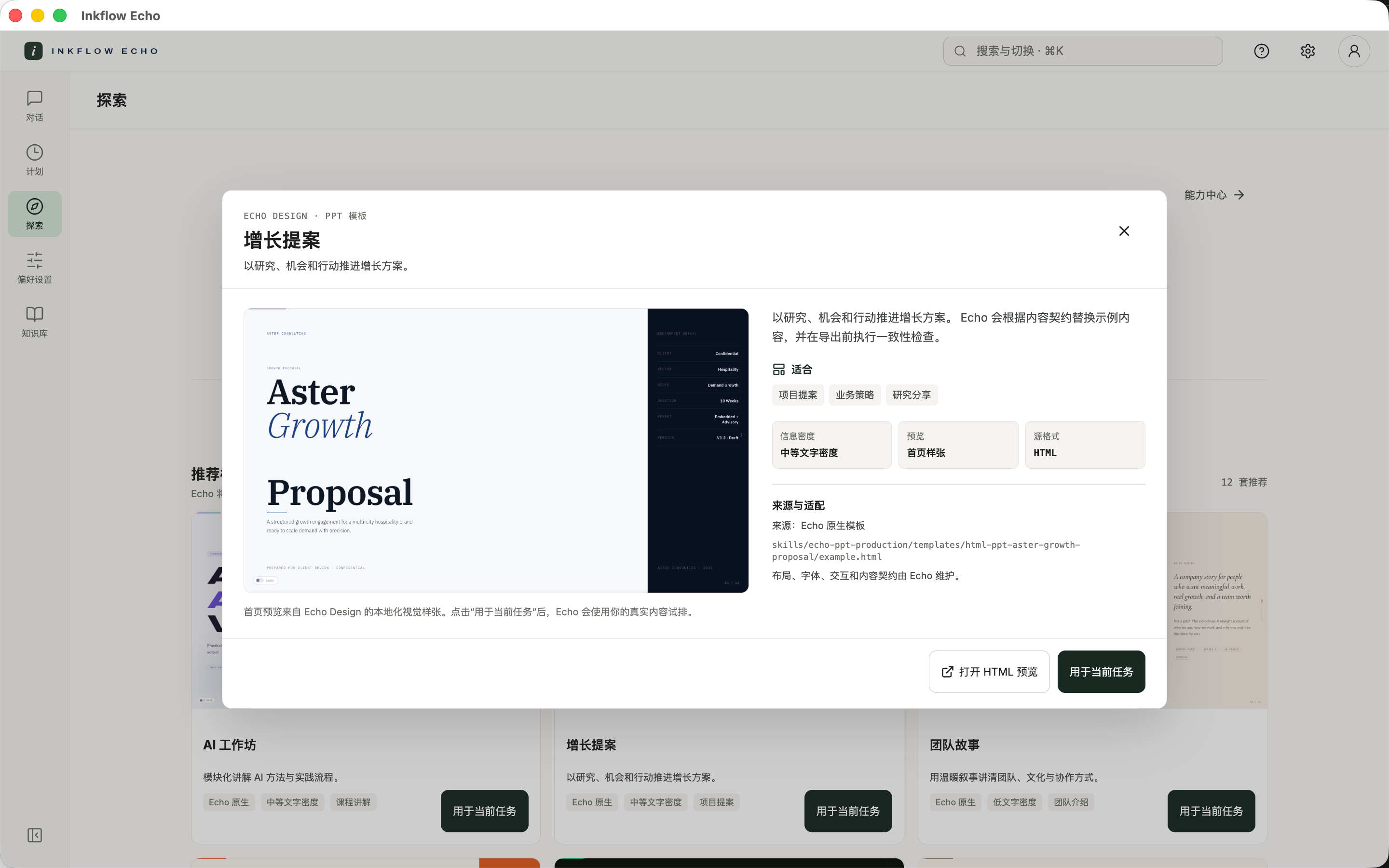
“打开 HTML 预览”会在浏览器打开模板样张。样张中的公司名称、文字和页数是示例,不是你的任务结果。
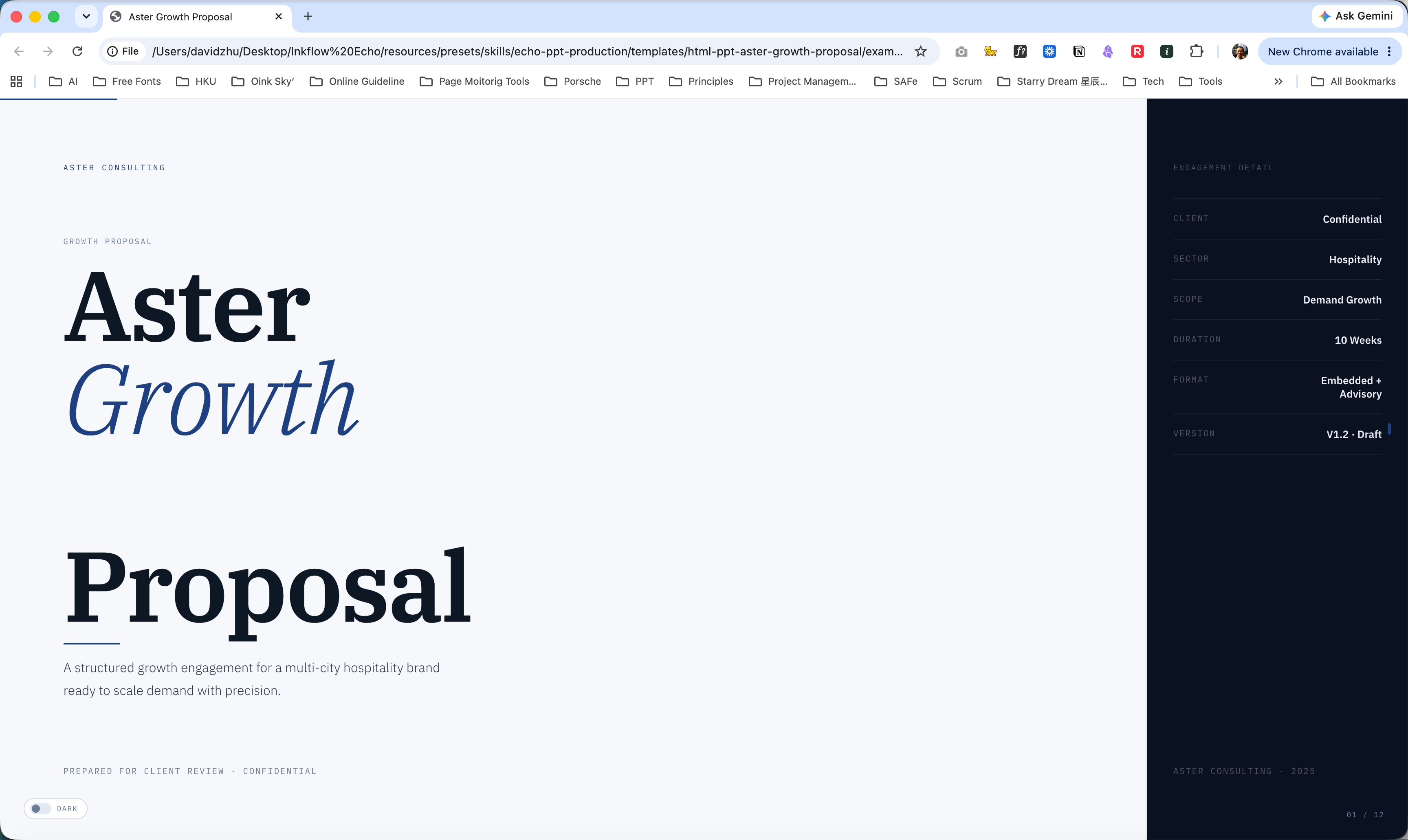
如果模板不适合当前任务,直接返回目录重新选择;不要为了迁就模板而改变任务目标。
把模板用于当前任务
在模板详情中选择“用于当前任务”。Echo 会把模板作为当前任务的一个选择带回对话。对话输入区上方会出现“当前任务资源”栏,显示所选模板的名称和说明;发送前核对名称,需要取消时点击栏右侧的关闭按钮。
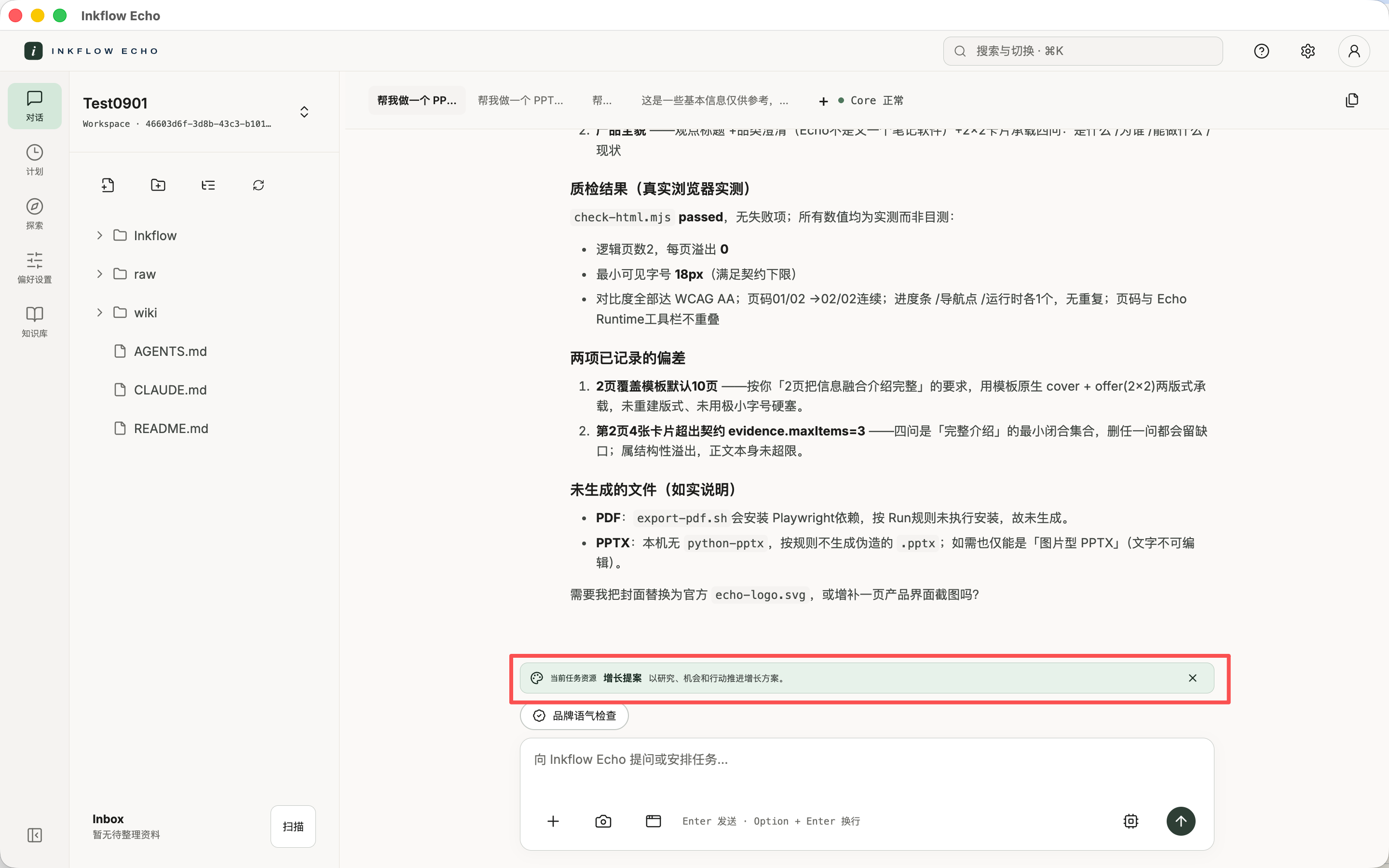
发送前补充以下信息,结果通常更容易符合预期:
- PPT 面向谁;
- 想解决什么问题;
- 需要多少页或哪些部分;
- 哪些资料必须使用;
- 最终需要 HTML PPT、PDF,还是两种格式都要。
如果任务出现“需要确认后继续”,先查看模板名称和选择摘要,再选择“提交并继续”。如果没有合适的模板,可以在“其他补充(可选)”中说明要求,或使用卡片提供的“跳过”。
查看和保存结果
任务完成后,先打开结果预览,再检查内容、页序、图片和文字是否完整。当前 PPT 结果可以使用 HTML 预览;如果需要发送或留档,再检查 PDF 导出。
HTML 预览和 PDF 是两种不同的结果格式。一个格式成功,不代表另一个格式也已经生成。以任务中实际出现的结果卡片和文件为准。
如果需要在 PowerPoint 中继续编辑,应在任务里明确要求 .pptx,并检查最终是否真的生成了该文件。HTML 演示和 PDF 不能直接当作可编辑的 PowerPoint 文件;任务说明某种格式未生成时,不要仅修改扩展名来代替导出。
常见问题
为什么看不到设计资源:确认当前位于“探索”,并切换到了“设计资源”页签。仍然没有结果时,检查搜索词和当前应用状态。
模板已经选择,但任务没有继续:资源栏出现只表示模板已带回对话,还需要输入并发送任务。如果另有确认卡片,填写后点击“提交并继续”。
没有合适的模板怎么办:在对话中用文字说明版式、受众和内容要求;确认卡片出现时,也可以补充要求或选择“跳过”。
HTML 预览和最终内容不一样:预览用于检查版式方向,最终结果还会受到资料、页数、输出格式和任务要求影响。先检查任务输入,再检查结果文件。